棚から久しぶりに取り出したDVDやBlu-ray。パッケージを開くと、好きだった場面や、よく聞いていた吹き替えの声まで思い出すことがあります。
今夜は、その一本を大きな画面で観直したい。けれど、プレーヤーをどこにつなげばいいのか、プロジェクターだけで再生できるのかが分からない。そんな人に向けて、必要なものと接続の手順をまとめました。
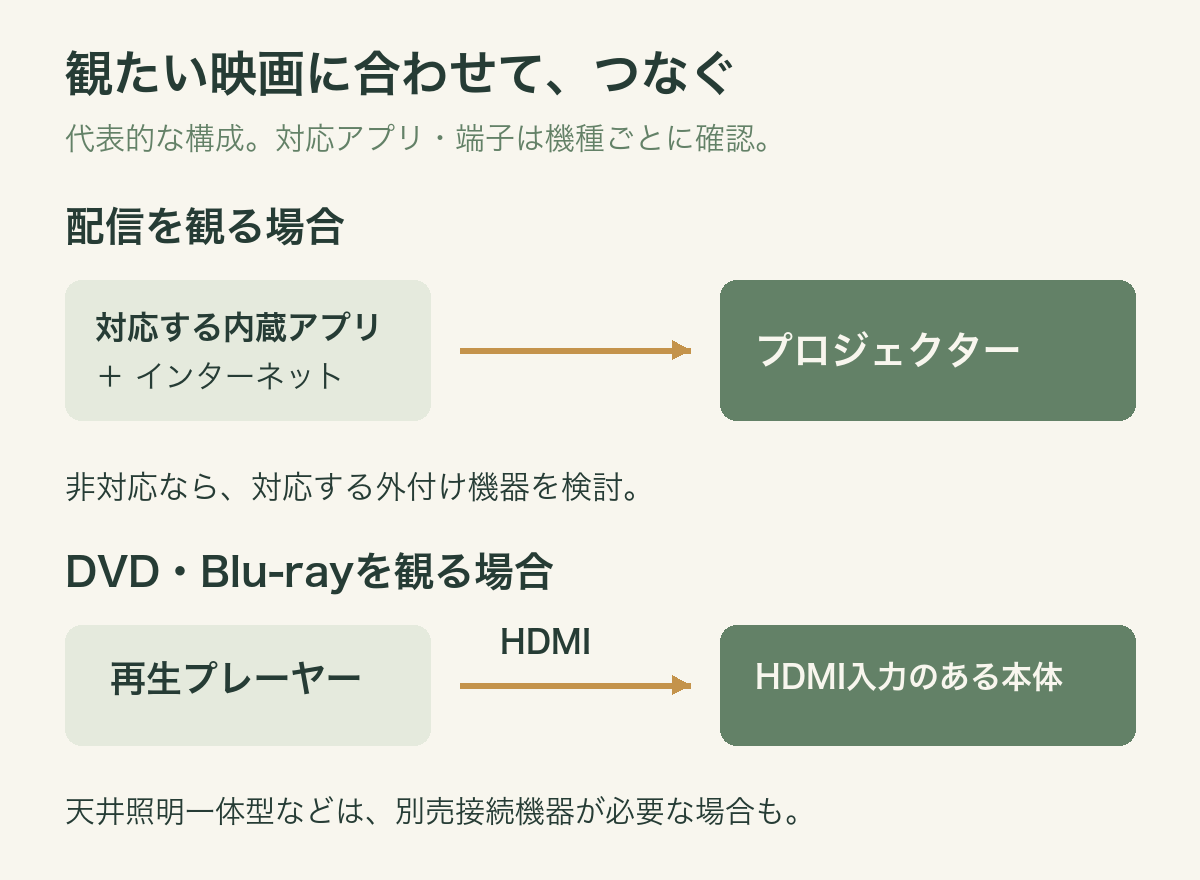
基本になるのは、ディスクに対応した再生機器と、プロジェクターをHDMIでつなぐ方法です。まずは手持ちの機器の端子と型番を確認しましょう。
一般的な有線接続で必要なもの
観たいDVD・Blu-ray、そのディスクを再生できるプレーヤーやレコーダー、HDMI入力のあるプロジェクター、使用する映像信号に対応したHDMIケーブル。
天井照明一体型などは接続方法が異なる場合があります。すぐ手順を確認したい方は、HDMI接続の手順へ進めます。
手持ちのDVD・Blu-rayで名作を観直す
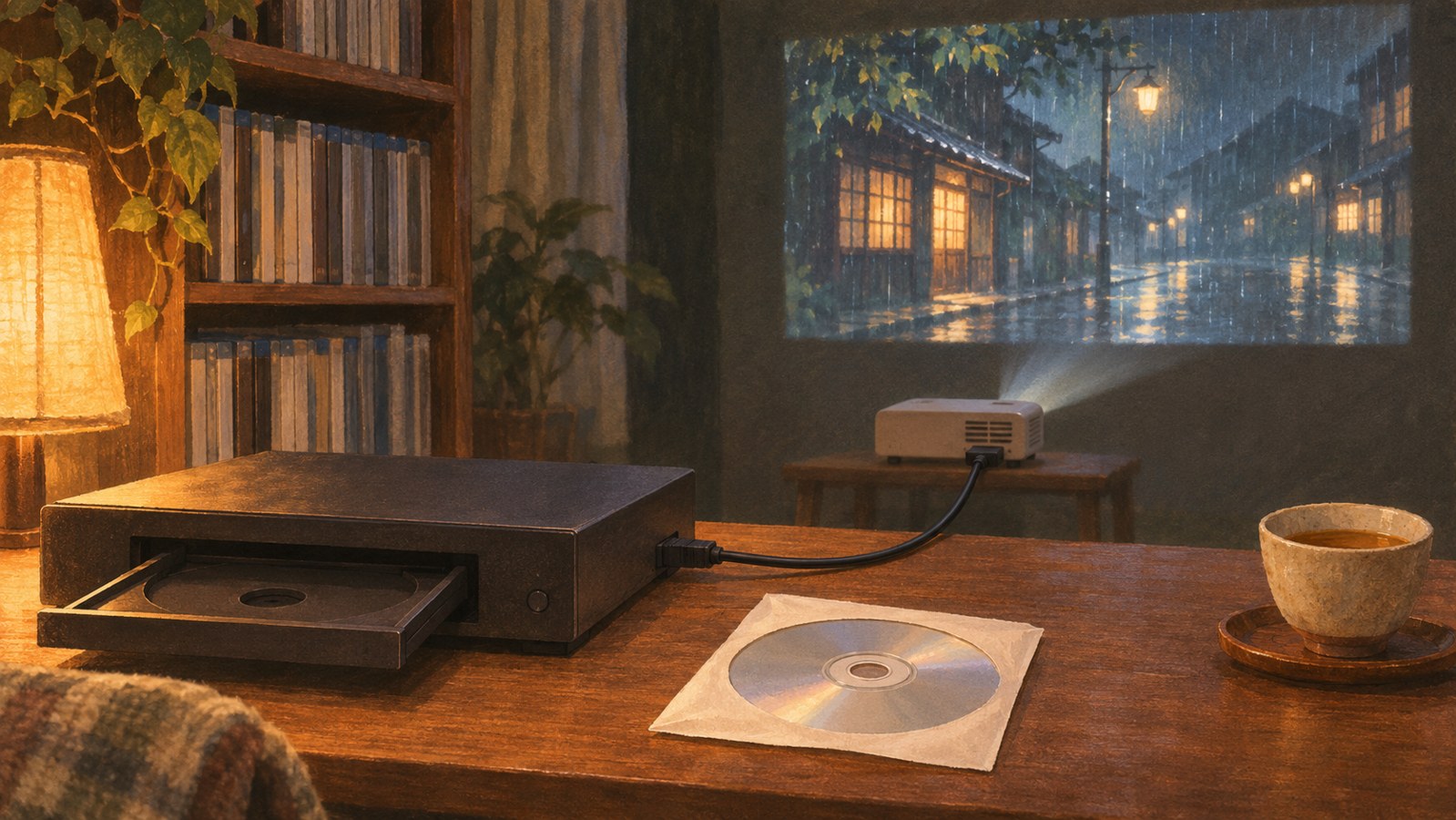
配信で探すのも便利ですが、手元のディスクには「この版で観たい」という楽しみがあります。好きな吹き替えや字幕、劇場公開版と別編集版、繰り返し観てきた特典映像。収録内容はソフトによって違うので、気になるものはパッケージで確認します。
『レオン』や『ブレードランナー』のように、どの版を観るかも話題になる映画なら、まずは手元の一本の収録内容を眺めてみるのもいいでしょう。いつもの版を観直すのか、別の版を探すのか。機器を選ぶ前に、楽しみが少し具体的になります。
ただし、映像を大きくしても、ディスクに収録されている情報そのものが増えるわけではありません。DVDを4Kの本体で映しても、4K版と同じ映像にはなりません。手持ちの作品を観ることと、新しい高画質版をそろえることは、別々に考えて大丈夫です。
DVD・Blu-rayの再生に必要なもの
ディスクに対応するプレーヤーを確認
DVD、Blu-ray、Ultra HD Blu-rayは、必要な再生機器が同じとは限りません。今あるプレーヤーを使えるか、型番と取扱説明書で確認しましょう。
| 観たいソフト | 再生機器で確認すること |
|---|---|
| DVD | そのDVDの形式に対応しているか。海外版や録画ディスクは、リージョンや記録形式なども確認。 |
| Blu-ray | Blu-ray再生に対応しているか。従来のDVD専用プレーヤーでは再生できません。 |
| Ultra HD Blu-ray | Ultra HD Blu-rayの再生に対応しているか。「4Kアップコンバート」の記載だけでは判断しません。 |
参考:ソニー:DVDプレーヤーでのBlu-ray再生について
テレビにつないでいるレコーダーを使える場合もあります。新しく買う前に、手持ちの機器がディスクを再生できるか、映像・音声を出すHDMI端子があるかを調べましょう。
USB接続の外付けドライブを使いたい場合も、端子の形が合うだけで再生できるとは考えず、本体側がその機器・再生方法に対応しているかを確認します。
HDMIは、プレーヤーの出力から本体の入力へ
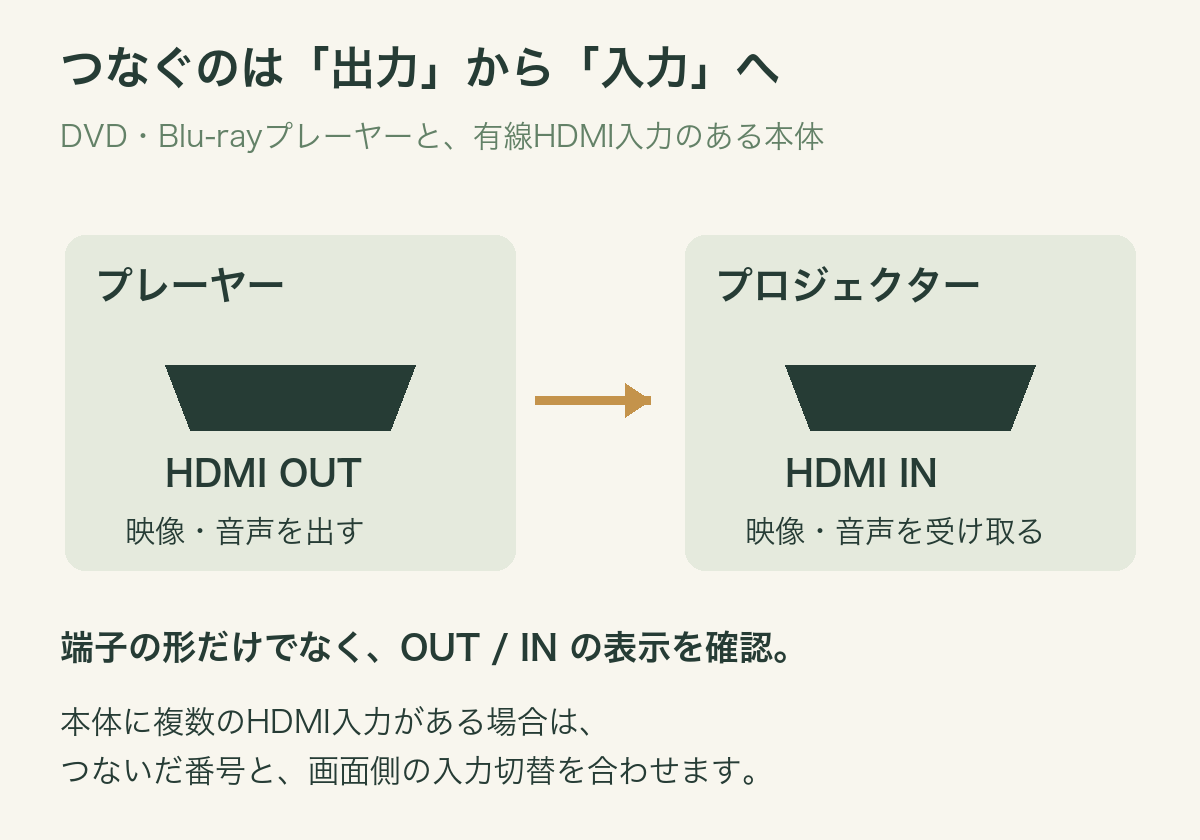
一般的な構成では、プレーヤー側の「HDMI OUT」と、プロジェクター側の「HDMI IN」をつなぎます。どちらもHDMI端子なので、接続方向を文字で確認すると分かりやすくなります。
HDMIは映像と音声をまとめて送れますが、本体のスピーカーや対応する音声形式によって、音の出し方は変わります。まずは機器を直接つなぐ構成を考え、外部スピーカーは必要に応じて追加しましょう。
プロジェクターとHDMI接続する手順
1.機器を置き、電源とケーブルの長さを確認
先に本体とプレーヤーの場所を決めます。端子の後ろにケーブルを差す空間があるか、コードが通路を横切らないかも確認しましょう。
接続作業は各機器の取扱説明書に従って行います。端子に無理な力を加えず、必要に応じて機器の電源を切ってから配線します。
2.HDMIをつなぎ、入力を切り替える
プレーヤーのHDMI出力と、プロジェクターのHDMI入力をつなぎます。本体に入力が複数ある場合は、「HDMI 1」「HDMI 2」など、つないだ端子の番号を覚えておきましょう。
電源を入れたら、プロジェクターの入力切替で、その番号を選びます。プレーヤーのホーム画面やディスクのメニューが映れば、映像の接続を確認できます。
3.字幕・音声・画面の比率を整える
ディスクを再生し、見たい字幕と音声を選びます。複数の吹き替えがある場合や、特定の字幕を選びたい場合は、ディスクのメニューも確認しましょう。
映像は、まず元の縦横比を保つ設定で表示します。古い作品の左右の黒帯や、横長作品の上下の黒帯を消そうとして、画面を引き伸ばす必要はありません。
いつもの席に座って、字幕の端までピントが合っているか、台詞が聞き取れるかを確かめます。本編を楽しみ始める前に数分だけ整えておくと、途中で設定が気になりにくくなります。
天井照明一体型は接続方法が異なる場合も
本体に有線HDMI入力がない機種や、天井まで配線する方式ではない機種もあります。購入前に、プレーヤーをどう接続するかまで調べておきましょう。
例えばAladdin X2 Lightなどでは、別売りのAladdin Connector 2を使う方法が公式に案内されています。プレーヤーなどのHDMI機器を接続機器につなぎ、対応するAladdin本体へ無線で映像を送る構成です。
対応機種、ネットワーク条件、映像の解像度・音声形式は、送る側と受ける側の両方で確認します。本体が4K対応でも、途中の接続機器まで同じ条件に対応しているとは限りません。ディスクを中心に観るなら、接続機器も含めた総額と手順で比べましょう。
参考:Aladdin Connector 2公式案内・対応条件
映らない・音が出ないときの確認順
映らないとき:入力・直接接続・信号を確認
まず、つないだHDMI端子と画面側の入力切替が一致しているかを確認します。次に、ケーブルの接続と、プレーヤーの画面が出ているかを確認しましょう。
AVアンプや切替器などを経由している場合は、説明書に従って直接接続でも試します。間にある機器を減らすと、どこで問題が起きているかを絞りやすくなります。
それでも映らなければ、プレーヤーの出力解像度・映像信号と、本体の対応範囲を照合します。4KやHDRでは、ケーブルや経由する機器、HDCPの対応も関係します。メニューの名称や変更方法は機種ごとに異なるため、サポートページの手順に従いましょう。
参考:BenQ:プレーヤーの映像が表示されない場合の確認手順
音が出ないとき:出力先と音声形式を確認
まずは本体の音量・消音と、音の出力先を確認します。外部スピーカーやBluetooth機器へ音が出る設定になっていないかも見ておきましょう。
プレーヤーが出している音声形式に、本体が対応していない場合もあります。ソニーの一部機器では、HDMI音声出力をPCMや2チャンネルPCMへ変更する確認手順が案内されています。すべての機種で同じ設定にするのではなく、接続先の対応形式と取扱説明書を確認してください。
ディスク自体が再生できないとき
ディスクの種類とプレーヤーの対応、汚れや傷を確認します。海外版や録画ディスクでは、リージョン、記録形式、ファイナライズなどの条件も関係します。
同じ接続で別のディスクが再生できるなら、ソフト側の条件も調べてみましょう。映像が出ない問題と、ディスクを読み込めない問題を分けると、確認すべき場所が見えやすくなります。
4K UHD Blu-rayを観たい場合の注意点
Ultra HD Blu-rayを観たい場合は、対応プレーヤーが必要です。「4Kアップコンバート」は、DVDやBlu-rayなどの映像を高い解像度の信号へ変換する機能で、Ultra HD Blu-rayの再生対応とは別に確認します。
4KやHDRの映像を楽しむには、プロジェクターだけでなく、HDMIケーブルや、間に入るAVアンプ・接続機器なども使用する信号に対応している必要があります。条件が合わないまま、一部だけを買い替えないようにしましょう。
「今あるDVDを観直したい」なら、まずはそのディスクを再生できる環境からで十分です。気に入った作品の新しい収録版が気になったときに、次の楽しみとして調べてみてもいいでしょう。
好きな一本を再生する前のチェックリスト
- ディスクの種類と、プレーヤーの対応を確認した。
- HDMI出力からHDMI入力へ接続し、入力番号を合わせた。
- 字幕と音声を選び、いつもの席から見え方を確かめた。
- 画面の比率、ピント、台詞の聞こえ方を整えた。
- 本体の放熱と、ケーブルの通り道を確認した。
接続ができたら、照明を落として再生してみましょう。覚えている台詞の少し前から、気持ちが待ち構えてしまう。昔から好きな一本には、そんな楽しさもあります。
エンドロールが流れたら、すぐ次の作品を探さずに、少しだけそのままで。手元のディスクを大きな画面で観直す夜を、自分のペースで楽しんでみてください。
本体選びから考えるなら:映画好きのためのプロジェクター選びも参考にしてください。